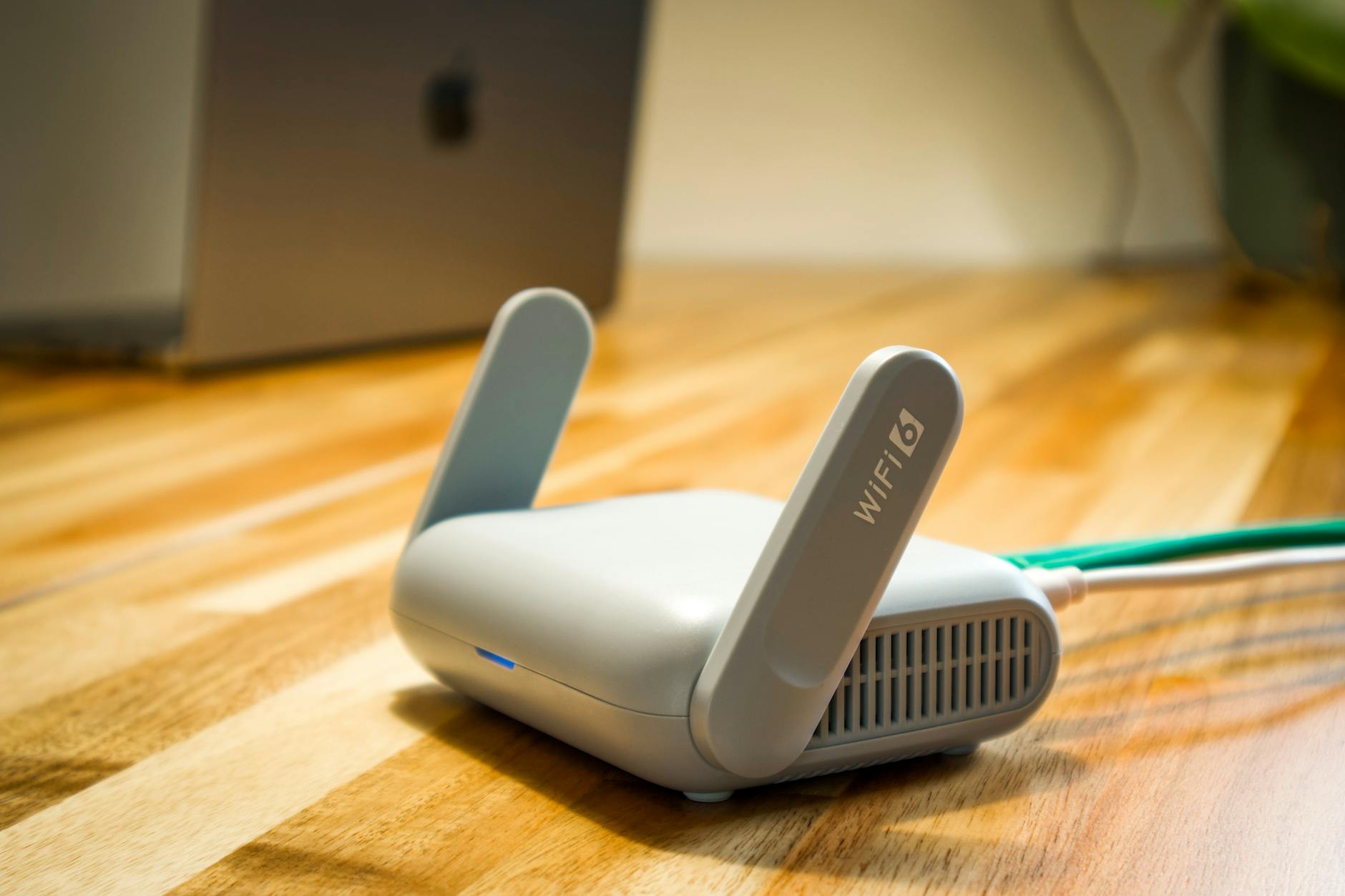

Jak wygląda typowa domowa sieć i gdzie pojawiają się najsłabsze punkty
Krótka mapa sieci domowej
Bezpieczeństwo sieci domowej zaczyna się od zrozumienia, jak w ogóle wygląda jej struktura. Typowy schemat jest prosty na papierze, ale w praktyce szybko się komplikuje. Klasyczny układ wygląda tak: dostawca internetu → modem lub ONT (światłowód) → router Wi‑Fi → ewentualny switch → urządzenia końcowe (komputery, laptopy, telefony, TV, konsola, sprzęty IoT). Czasem modem i router są w jednym pudełku od operatora.
Granica pomiędzy tym, za co odpowiada operator, a tym, co leży po stronie użytkownika, zwykle przebiega właśnie na urządzeniu dostępowym. Operator najczęściej odpowiada za modem/ONT i konfigurację łącza, natomiast bezpieczeństwo sieci LAN i Wi‑Fi (hasła, reguły firewall, dostęp urządzeń) spoczywa już na domowniku. W praktyce wiele osób przyjmuje ustawienia domyślne z urządzenia operatora i nie dotyka niczego dalej – to powtarzający się błąd audytowy.
Sieć domowa obejmuje dziś znacznie więcej niż komputer i telefon. Smart TV, odkurzacz robota, żarówki Wi‑Fi, wideodomofon, drukarka sieciowa, kamera IP, a do tego urządzenia gości. Każdy taki element to potencjalny wektor ataku. Wystarczy jedno urządzenie z dziurawym firmware, aby stało się „wejściem” do całej sieci. Bez spisania tego, co faktycznie jest podłączone, trudno mówić o świadomym zarządzaniu ryzykiem.
Typowy przykład z życia: ktoś kupuje nowy telewizor smart, podłącza do Wi‑Fi, akceptuje wszystkie zgody przy pierwszym uruchomieniu i nigdy nie wchodzi do ustawień sieciowych. Telewizor ma fabrycznie włączony zdalny dostęp producenta, otwarte porty do usług diagnostycznych i brak aktualizacji od lat. W audycie bezpieczeństwa to podręcznikowy „sygnał ostrzegawczy”. Takich „cichych” urządzeń, których nikt nie konfigurował, w domu bywa kilkanaście.
Dobrym punktem startowym jest fizyczne przejście po mieszkaniu i sporządzenie listy: co łączy się z Wi‑Fi, co jest wpięte po kablu, jakie SSID są w ogóle włączone na routerze. Warto dodać do tego zrzut ekranu z listy klientów w panelu routera i krótki opis: „PC biuro – kabel”, „TV salon – Wi‑Fi 5 GHz”, „kamera wejście – Wi‑Fi 2,4 GHz”. Ta „mapa sieci” będzie podstawą do kolejnych decyzji konfiguracyjnych.
Jeśli nie ma jasności, jakie elementy tworzą sieć, każdy kolejny krok w konfiguracji routera i domowego firewalla będzie przypadkowy. Nawet najlepsze ustawienia na jednym urządzeniu nie zrekompensują całkowitej niewiedzy o reszcie infrastruktury domowej.
Najczęstsze luki w typowej sieci domowej
Podczas audytów domowych sieci powtarza się kilka kategorii błędów. Pierwsza to słabe lub powtarzalne hasła – ten sam klucz do Wi‑Fi używany od lat, często krótki, z elementami adresu, imienia dziecka czy numeru telefonu. Druga kategoria to stare firmware routerów i urządzeń IoT, które od dawna nie widziały aktualizacji, a producent dawno zakończył wsparcie.
Trzeci obszar problemów to otwarte usługi i porty wystawione do internetu. Nierzadko użytkownik nie ma pojęcia, że router od operatora ma włączone zdalne zarządzanie z WAN, albo że stara kamerka IP jest osiągalna spoza domu bez szyfrowania. Czwarta, bardzo częsta luka, to zupełny brak kontroli nad urządzeniami gości. Hasło do głównego Wi‑Fi jest podawane wszystkim, a oddzielna sieć dla gości nie istnieje.
Do tego dochodzi bałagan organizacyjny: brak jakiejkolwiek dokumentacji ustawień, brak schematu, brak świadomości, które urządzenia mają uprawnienia administratora. Przy pierwszej awarii albo podejrzeniu włamania nikt nie wie, od czego zacząć analizę. Wtedy audyt zamienia się w nerwowe „przeklikiwanie” panelu routera, co rzadko prowadzi do logicznych wniosków.
Jeśli w sieci pojawiają się opisane wyżej symptomy – jedyne hasło do wszystkiego, urządzenia IoT podłączane „bez patrzenia”, brak aktualizacji – to mocny sygnał, że zanim cokolwiek zmienisz, potrzeba spokojnego przeglądu wszystkich elementów. Bez tego konfiguracja firewalla będzie tylko kosmetyką.
Punkt kontrolny: domowa lista urządzeń i połączeń
Minimum na starcie to spisanie wszystkich urządzeń sieciowych i sposobu ich połączenia. Najprościej zrobić prostą tabelę w notatniku lub arkuszu:
- nazwa urządzenia / opis (np. „Laptop Anna”, „TV salon LG”, „kamera wejście”);
- rodzaj połączenia (Wi‑Fi 2,4 GHz / 5 GHz / kabel LAN);
- czy urządzenie ma dostęp do internetu, czy wyłącznie do sieci lokalnej;
- rola w sieci (urządzenie domownika, gościa, IoT, praca zdalna);
- czy logujesz się na nim hasłem / PIN‑em / biometrią.
Taka prosta lista szybko uwidacznia „sieroty” – sprzęty, które kiedyś podłączono i o nich zapomniano, a dziś nadal wiszą w sieci. To także baza do wprowadzenia segmentacji (np. oddzielenie IoT od komputerów) i precyzyjnych reguł firewall.
Jeśli na tym etapie nie da się jednoznacznie powiedzieć, jakie urządzenia są w sieci i jakie mają role, to sygnał ostrzegawczy. Dopóki ten punkt kontrolny nie zostanie domknięty, zaawansowane reguły firewall będą budowane na niepełnym obrazie rzeczywistości.
Audyt wstępny: co sprawdzić zanim cokolwiek zmienisz w routerze
Dostęp do panelu administracyjnego routera
Pierwsza praktyczna czynność to bezpieczne wejście do panelu administracyjnego routera. Profesjonalny audyt zaczyna się od ograniczenia ryzyka, że ktoś podsłuchuje twoją sesję. Najlepiej podłączyć się do routera przewodem Ethernet, bez pośrednictwa Wi‑Fi. Zmniejsza to powierzchnię ataku i eliminuje problemy z niestabilnym sygnałem podczas zmian konfiguracji.
Adres IP routera najczęściej to 192.168.0.1, 192.168.1.1 lub 192.168.1.254, ale zamiast zgadywania lepiej sprawdzić bramę domyślną na komputerze (np. polecenie ipconfig w Windows lub ip route / ip a w Linux). Po wpisaniu tego adresu w przeglądarce trzeba zwrócić uwagę, czy połączenie odbywa się po HTTP, czy HTTPS. Brak szyfrowania w panelu administracyjnym to już na tym etapie sygnał ostrzegawczy.
Dane logowania często są wydrukowane na naklejce routera lub w instrukcji operatora. Jeśli nigdy nie były zmieniane, to klasyczna „czerwona flaga” bezpieczeństwa. Bazy domyślnych haseł do modeli routerów są publicznie dostępne, a boty skanujące internet potrafią automatycznie próbować tych kombinacji. Zanim przejdziesz dalej, warto upewnić się, że aktualne hasło administratora nie jest fabryczne.
Jeśli nie można wejść do panelu, bo nikt nie zna hasła, istnieją dwie opcje: odzyskanie dostępu (np. przez konto klienta operatora) albo twardy reset routera do ustawień fabrycznych. Druga opcja wymaga jednak wcześniejszego przygotowania – po resecie znikną wszystkie ustawienia, dlatego wykonuje się ją dopiero, gdy wiadomo, jak krok po kroku skonfigurować urządzenie na nowo.
Jeśli panel administracyjny jest dostępny tylko lokalnie, po HTTPS i z niestandardowym hasłem, można przejść dalej. Jeśli natomiast jest wystawiony do internetu lub działa wyłącznie po HTTP, dalsza konfiguracja nie ma sensu bez naprawienia tych krytycznych słabości.
Informacje o urządzeniu, trybie pracy i wersji firmware
Po pierwszym zalogowaniu warto podejść do routera jak audytor: zebrać fakty, zanim cokolwiek się zmieni. Kluczowe dane to: model routera, wersja sprzętowa (revision), wersja firmware, data kompilacji oprogramowania oraz informacja, czy jest to router od operatora, czy własne urządzenie wpięte za modemem/ONT.
Te informacje zwykle znajdują się w zakładce „Status”, „System information” lub podobnej. Dobrym nawykiem jest zrobienie zrzutu ekranu lub spisanie tych danych w notatniku. Przyda się to przy szukaniu aktualizacji firmware, instrukcji, a także w razie konieczności odtworzenia konfiguracji.
Następny punkt kontrolny to ocena trybu pracy: czy router od operatora pełni funkcję zarówno modemu, jak i routera z Wi‑Fi, czy może jest tylko „przepuszczaczem” (bridge), a właściwą funkcję routera pełni inne urządzenie w domu. Podwójny NAT (router za routerem) często utrudnia prawidłową konfigurację firewalla i przekierowań portów, a także debugowanie problemów z dostępem zdalnym.
Trzeba też sprawdzić, czy panel administracyjny nie jest dostępny z internetu. To zwykle znajduje się w sekcji „Remote Management”, „WAN access”, „Administration”. Jeśli widzisz, że zdalny dostęp po HTTP/HTTPS, Telnet lub SSH jest włączony dla interfejsu WAN, oznacza to poważną lukę. Taka konfiguracja wymaga natychmiastowej korekty – zdalny dostęp powinien być z zasady wyłączony lub ograniczony do tunelu VPN.
Jeśli router jest nowy, ma aktualne firmware i jasny tryb pracy (jeden router, bez podwójnego NAT), dalsza konfiguracja będzie prostsza. Jeśli jednak sprzęt jest od operatora, z niejasnym firmware, brakiem dostępu do części funkcji i podwójnym NAT, być może warto już teraz rozważyć inwestycję w własny router z pełną kontrolą nad ustawieniami.
Prosta „karta audytowa” domowej sieci
Aby działania nie rozpłynęły się po kilku dniach, dobrze jest utworzyć prostą kartę audytową sieci domowej. Nie musi to być nic formalnego, wystarczy dokument tekstowy lub kartka papieru. Ważne, aby zawierała konkretne pola:
- data audytu;
- model i wersja sprzętowa routera;
- wersja firmware + data kompilacji;
- czy panel jest dostępny z internetu (TAK/NIE);
- typ hasła administratora (opis: np. „długie, losowe, zapisane w menedżerze haseł” – bez wpisywania go wprost);
- informacja o trybie pracy (router operatora / własny router / podwójny NAT);
- skrócony opis sieci Wi‑Fi (liczba SSID, czy jest sieć gościnna, typ szyfrowania).
Takie minimum dokumentacji zamienia jednorazowe „porządki w routerze” w proces, który można powtarzać co kilka miesięcy. Po roku od pierwszego audytu wystarczy spojrzeć na kartę i ocenić, co się zmieniło: nowy firmware, nowe urządzenia, dodatkowa sieć Wi‑Fi itp.
Jeśli na tym etapie nie ma żadnych notatek ani zrzutów ekranu z panelu, istnieje duże ryzyko, że po błędnej zmianie ustawień trudno będzie przywrócić poprzedni stan. Karta audytowa to prosty sposób, aby każda kolejna modyfikacja miała punkt odniesienia.
Hasła, konta i dostęp administracyjny – absolutne minimum bezpieczeństwa
Zmiana domyślnego loginu i hasła administratora
Domyślne dane logowania typu admin/admin, admin/password lub nawet unikalne, ale wydrukowane na naklejce, to zaproszenie dla botów i skanerów internetu. Istnieją publiczne bazy par loginów i haseł przypisanych do konkretnych modeli routerów. Automatyczne narzędzia potrafią masowo próbować takich kombinacji, licząc na użytkowników, którzy nigdy nie zmienili domyślnych ustawień.
Minimum bezpieczeństwa to zmiana hasła administratora zaraz po pierwszym zalogowaniu. Jeśli urządzenie na to pozwala, warto również zmienić sam login (np. z admin na mniej oczywisty). Nie chodzi o to, aby ukryć router przed kimś bardzo zaawansowanym, lecz o zminimalizowanie ryzyka przejęcia przez proste boty, które działają „hurtowo”.
Proces zmiany hasła zwykle znajduje się w sekcji „Administration”, „System Tools” lub podobnej. Przed jego zmianą dobrze mieć już przygotowaną strategię przechowywania hasła: menedżer haseł, zaszyfrowany notatnik, wydruk w bezpiecznym miejscu. Zapisywanie go na kartce przyklejonej do routera obniża poziom bezpieczeństwa praktycznie do zera.
Na koniec warto zerknąć również na: Największe ataki DDoS w historii internetu — to dobre domknięcie tematu.
Sygnałem ostrzegawczym jest sytuacja, w której router nie pozwala zmienić loginu lub wymusza zbyt proste hasła (np. bez możliwości użycia znaków specjalnych). Jeśli panel www nie wspiera HTTPS, a hasło administratora idzie przez sieć domową otwartym tekstem, to także poważna wada do odnotowania w karcie audytowej.
Jeśli hasło administratora da się odgadnąć przez osobę z najbliższego otoczenia po kilku próbach (imię, rok urodzenia, prosty wzorzec), istnieje spora szansa, że uda się je odgadnąć również automatycznym narzędziom. Router wymaga innego standardu niż zwykłe konto w sklepie online.
Zasady tworzenia silnych haseł w praktyce domowej
Silne hasło do panelu administracyjnego routera musi spełniać kilka kryteriów. Po pierwsze, długość – absolutne minimum to 12–14 znaków, lepiej jednak celować w 16 i więcej. Po drugie, unikalność – hasło użyte do routera nie może być powtórzeniem żadnego innego hasła (mail, sklep, media społecznościowe). Po trzecie, brak skojarzeń łatwych do odgadnięcia: imion domowników, nazw pupili, adresu, dat urodzenia.
W praktyce domowej dobrze sprawdzają się długie hasła‑frazy (passphrase), np. kilka niepowiązanych słów, cyfr i znaków specjalnych, które są łatwe do zapisania w menedżerze haseł, ale trudne do odgadnięcia. Jedynym rozsądnym sposobem ich przechowywania jest narzędzie do zarządzania hasłami lub wydruk schowany poza zasięgiem osób postronnych.
Oddzielne konta administracyjne i zasada najmniejszych uprawnień
Wiele routerów umożliwia tworzenie więcej niż jednego konta administracyjnego. Domyślnie dostępne jest jedno konto z pełnymi uprawnieniami, ale w praktyce domowej bezpieczniej jest rozdzielić role: jedno konto „właścicielskie” (pełne uprawnienia, rzadko używane) i jedno lub dwa konta techniczne do codziennych zadań (np. zmiana hasła Wi‑Fi, podgląd listy urządzeń).
Konto główne powinno mieć najmocniejsze możliwe zabezpieczenia i być używane tylko wtedy, gdy planowana jest istotna zmiana: aktualizacja firmware, reset do ustawień domyślnych, zmiana trybu pracy WAN, przekierowania portów. Konta o niższych uprawnieniach mogą być wykorzystywane przez domowników, którzy czasem muszą coś sprawdzić lub zmienić, ale nie powinni mieć możliwości przełączenia routera w tryb zdalnego zarządzania z internetu.
Sygnałem ostrzegawczym jest sytuacja, w której każdy, kto zna dane logowania do panelu, ma pełne uprawnienia administracyjne. Drugi sygnał – brak możliwości zdefiniowania kont tylko do odczytu lub z ograniczoną konfiguracją. Jeśli router nie wspiera podziału ról, trzeba to uwzględnić w karcie audytowej jako ograniczenie bezpieczeństwa i odpowiednio ograniczyć liczbę osób znających hasło.
Jeżeli jedna osoba w domu zna hasło do „superadmina”, a reszta domowników używa kont z ograniczonym zakresem uprawnień, ryzyko przypadkowego „rozsypania” konfiguracji i nieautoryzowanych zmian spada o rząd wielkości. Jeżeli wszyscy logują się jako admin, każda awaria staje się trudniejsza do zdiagnozowania.
Dostęp lokalny, zdalny i segmentacja panelu administracyjnego
Panel administracyjny routera powinien być dostępny tylko z sieci lokalnej lub nawet węższego zakresu – np. wyłącznie z jednego, zaufanego komputera po kablu. W praktyce producenci domyślnie udostępniają panel z całej sieci LAN, a czasami również z sieci Wi‑Fi gościnnej, co jest ewidentną nadmiarowością.
Punkt kontrolny: czy router pozwala ograniczyć dostęp do panelu administracyjnego do konkretnego adresu IP lub zakresu adresów? Jeżeli tak, rozsądną strategią jest wskazanie jednego komputera „administracyjnego” (np. domowy laptop używany do konfiguracji) oraz wyłączenie dostępu administracyjnego z sieci Wi‑Fi gościnnej i z interfejsu WAN.
W ustawieniach często pojawiają się pola typu „Allow access from WAN”, „Remote management” albo „Web access from Internet”. Wszystkie takie funkcje w sieci domowej powinny być ustawione na OFF, o ile nie istnieje konkretny, uzasadniony przypadek biznesowy (np. zdalne zarządzanie firmową lokalizacją przez administratora przez VPN). W trybie domowym włączenie ich „na wszelki wypadek” to typowy błąd konfiguracyjny.
Jeśli panel administracyjny jest dostępny tylko z przewodowej sieci LAN i wymaga silnego hasła, poziom ryzyka dla przeciętnej domowej sieci jest akceptowalny. Jeśli natomiast da się do niego wejść z dowolnego urządzenia Wi‑Fi lub z internetu, router staje się punktem wejścia dla atakującego z zewnątrz.
Rejestrowanie logowań i alerty bezpieczeństwa
Nawet w domowych routerach pojawiają się proste mechanizmy logów i powiadomień. W perspektywie audytora najważniejsze są: logi logowań do panelu, logi zmian konfiguracji oraz ewentualne ostrzeżenia o nieudanych próbach logowania. Sprawdzenie, czy takie funkcje istnieją i są włączone, to kolejny punkt kontrolny.
Jeżeli router potrafi wysyłać powiadomienia e‑mail lub do aplikacji mobilnej o nieudanych próbach zalogowania albo o zmianach hasła, warto je włączyć i przetestować. Nie chodzi o to, aby codziennie analizować logi, ale aby w razie incydentu mieć ślad: kiedy, z jakiego adresu IP i jak często ktoś próbował dostać się do panelu.
Brak jakiejkolwiek historii logowań utrudnia analizę incydentów – po fakcie trudno ustalić, czy dziwne zachowanie sieci wynika z błędu użytkownika, aktualizacji firmware, czy może z przejęcia kontroli nad routerem. Z punktu widzenia domowego użytkownika wystarczy, że logowanie do panelu i krytyczne zmiany konfiguracji zostawiają choć minimalny ślad.
Jeśli router pozwala na podstawowy wgląd w logi i ich eksport (np. do pliku), można je okresowo archiwizować razem z kartą audytową. Jeśli jedyną informacją o logowaniach jest komunikat „ostatnie logowanie: brak danych”, poziom monitoringu bezpieczeństwa jest praktycznie zerowy.
Aktualizacje firmware routera i podstawowe twarde ustawienia bezpieczeństwa
Identyfikacja aktualnej wersji i cyklu wsparcia
Po zebraniu informacji o modelu i wersji firmware kolejnym krokiem jest sprawdzenie, czy producent nadal wspiera dane urządzenie. Routery mają ograniczony cykl życia – po kilku latach aktualizacje bezpieczeństwa zwykle przestają się pojawiać, a znane luki pozostają niezałatane.
Przydatna jest tu prosta procedura: wejść na stronę producenta, znaleźć sekcję „Support” dla swojego modelu i porównać wersję firmware z listą dostępnych plików. Istotne są nie tylko numery wersji, lecz także daty wydania. Jeśli ostatnia dostępna wersja ma kilka lat, a w międzyczasie dla podobnych modeli pojawiały się łatki bezpieczeństwa, to wyraźny sygnał ostrzegawczy.
Router od operatora może mieć zmodyfikowany firmware i brak publicznie dostępnych plików aktualizacji. W takim przypadku jedyną ścieżką bywa panel klienta lub infolinia operatora. Jeśli operator nie potrafi potwierdzić, kiedy ostatni raz aktualizował oprogramowanie na twoim urządzeniu, trzeba poważnie rozważyć przejście na własny router z aktywnym wsparciem producenta.
Jeżeli firmware jest aktualny, a producent nadal publikuje nowe wersje, urządzenie ma sensowny horyzont bezpieczeństwa. Jeżeli jednak router od lat nie widział żadnej aktualizacji, staje się trwałym punktem ryzyka – niezależnie od tego, jak dobrze skonfigurujesz hasła i Wi‑Fi.
Bezpieczny proces aktualizacji firmware
Aktualizacja firmware jest operacją krytyczną: rozwiązuje znane problemy, ale wykonana nieprawidłowo może unieruchomić router. Dlatego przydaje się checklista, zanim klikniesz „Update”:
- sprawdzenie, czy aktualizacja dotyczy dokładnie tego modelu i rewizji sprzętowej (np. v1, v2);
- zapoznanie się z krótkim opisem zmian – szczególnie sekcją „security fixes” lub „vulnerabilities”;
- wykonanie kopii konfiguracji z poziomu panelu („Backup config”, „Save settings to file”);
- zapewnienie stabilnego zasilania na czas aktualizacji (bez wyłączania urządzenia i odłączania przewodów);
- wykonywanie aktualizacji z komputera podłączonego kablem Ethernet, a nie po Wi‑Fi.
W niektórych routerach aktualizacja odbywa się automatycznie po nocy. Brzmi wygodnie, ale z punktu widzenia kontrolera jakości oznacza utratę wpływu na moment zmian. Bezpieczniejszym kompromisem jest harmonogram: np. ręczna aktualizacja raz na kwartał, po wcześniejszym backupie konfiguracji i krótkim teście działania internetu po restarcie.
Jeżeli nowe firmware wprowadza istotne poprawki bezpieczeństwa (np. łata znaną podatność na zdalne wykonanie kodu), zbyt długie odkładanie aktualizacji utrzymuje router w stanie podwyższonego ryzyka. Jeśli natomiast pojawiają się tylko kosmetyczne zmiany, można odczekać kilka tygodni i sprawdzić, czy inni użytkownicy nie raportują problemów ze stabilnością.
Automatyczne aktualizacje: włączone czy wyłączone?
Automatyczne aktualizacje bezpieczeństwa są wygodne, ale wprowadzają element nieprzewidywalności: router może zrestartować się w nieoczekiwanym momencie, zmienić interfejs lub zachować się inaczej niż zwykle. Z punktu widzenia domowego bezpieczeństwa decyzję trzeba oprzeć na kilku kryteriach:
- jak ważna jest ciągłość działania (czy ktoś pracuje zdalnie, czy router obsługuje system alarmowy);
- na ile użytkownicy są w stanie samodzielnie zareagować po aktualizacji (sprawdzić logi, odtworzyć konfigurację);
- czy producent ma dobrą reputację w zakresie jakości wydań firmware.
Jeżeli router jest w domu, gdzie brak kompetencji technicznych, a urządzenie jest „zostawione samo sobie”, automatyczne aktualizacje bezpieczeństwa z przyzwoitą reputacją producenta są mniejszym złem niż ich całkowity brak. Jeżeli natomiast ktoś w domu potrafi regularnie sprawdzać nowe wersje i świadomie je instalować, lepszym rozwiązaniem jest półautomatyczny model kontrolowany przez użytkownika.
Jeśli autobupdate działa, ale nikt go nie kontroluje, router żyje własnym życiem i w razie awarii trudno znaleźć przyczynę. Jeśli aktualizacje są całkowicie wyłączone, a nikt nie pamięta, kiedy ostatni raz firmware był zmieniany, ryzyko podatności rośnie z każdym miesiącem.
Wyłączenie zbędnych usług i interfejsów
Większość routerów ma domyślnie włączone funkcje, z których przeciętny użytkownik nigdy nie skorzysta. Każda aktywna usługa to dodatkowa powierzchnia ataku. Audytor sieci domowej powinien przejść przez listę funkcji i świadomie zdecydować, co jest naprawdę potrzebne:
W tym miejscu przyda się jeszcze jeden praktyczny punkt odniesienia: Jak działa uczenie maszynowe w praktyce?.
- serwer FTP/SMB na pendrive wpiętym w USB – wygoda kosztem bezpieczeństwa, zwykle zbędna;
- UPnP (Universal Plug and Play) – ułatwia aplikacjom otwieranie portów, ale bywa nadużywany przez malware;
- WPS (Wi‑Fi Protected Setup) – przyciskowa „łatwa konfiguracja” sieci Wi‑Fi, znana z podatności;
- serwery Telnet/FTP – stare protokoły, często zostawione dla „kompatybilności wstecznej”;
- zdalne zarządzanie przez HTTP z WAN – w domowych warunkach niespójne z podstawową higieną bezpieczeństwa.
Każda z powyższych usług powinna przejść prosty test: czy jakakolwiek konkretna aplikacja lub użytkownik jej potrzebuje? Jeśli odpowiedź brzmi „nie wiem” lub „raczej nie”, minimalny standard bezpieczeństwa sugeruje wyłączenie. Zasada jest prosta: mniejsza liczba usług – mniejsza liczba drzwi do pilnowania.
Jeżeli po wyłączeniu np. UPnP nie pojawiają się problemy z działaniem gier online czy wideokonferencji, konfiguracja jest stabilna i bezpieczniejsza. Jeżeli natomiast określona aplikacja przestanie działać poprawnie, można rozważyć bardziej precyzyjne przekierowanie konkretnych portów zamiast globalnego UPnP.
Bezpieczna konfiguracja podstawowych protokołów (HTTP/HTTPS, SSH)
Panel administracyjny routera powinien używać HTTPS, nawet jeśli działa tylko w sieci lokalnej. Brak szyfrowania oznacza, że każde hasło wpisane do panelu można w teorii przechwycić z poziomu zainfekowanego urządzenia w tej samej sieci. W ustawieniach należy więc znaleźć opcje typu „Enable HTTPS”, „Use secure management” i wymusić korzystanie z protokołu szyfrowanego.
Nawet jeśli certyfikat HTTPS jest „samopodpisany” i przeglądarka ostrzega przed nim, w sieci domowej jest to akceptowalne – istotne, że połączenie między przeglądarką a routerem jest szyfrowane, a nie że certyfikat jest publicznie zaufany. Lepiej zaakceptować ostrzeżenie po jednorazowej weryfikacji, niż przesyłać hasło administracyjne otwartym tekstem po HTTP.
Niektóre routery oferują dostęp przez SSH lub Telnet. W domowym scenariuszu SSH może być przydatne zaawansowanym użytkownikom, ale Telnet powinien być wyłączony bez dyskusji. Jeżeli SSH jest włączone, hasło musi być równie silne jak do panelu www, a dostęp z interfejsu WAN – zablokowany. W przeciwnym razie router staje się pełnoprawnym serwerem do atakowania z internetu.
Jeśli panel administracyjny działa tylko po HTTPS, Telnet jest wyłączony, a SSH dostępne wyłącznie lokalnie i tylko wtedy, gdy jest realnie potrzebne, poziom ekspozycji protokołów zarządzających można uznać za minimalny. Jeśli jednak router nadal wystawia HTTP lub Telnet, nawet przy dobrych hasłach ryzyko przechwycenia lub złamania dostępu pozostaje wysokie.
Ograniczenie czasu sesji administracyjnej i mechanizmy blokady
Parametry sesji administracyjnej, często pomijane przy pierwszej konfiguracji, mają bezpośredni wpływ na bezpieczeństwo. Chodzi o takie ustawienia, jak: czas bezczynności po którym następuje automatyczne wylogowanie, maksymalna liczba równoczesnych sesji, reakcja na wielokrotne błędne logowanie (np. czasowa blokada IP).
Jeżeli router dopuszcza konfigurowanie tych parametrów, minimum polega na skróceniu czasu bezczynności do kilku–kilkunastu minut oraz ograniczeniu liczby jednoczesnych sesji administracyjnych. Rozsądnym kompromisem jest 5–10 minut braku aktywności, po których panel wymaga ponownego logowania. Pozostawienie sesji otwartej „na stałe” ułatwia atak i sprzyja przypadkowym kliknięciom.
Niektóre urządzenia oferują proste mechanizmy typu „Account lockout” po kilku nieudanych próbach logowania. W sieci domowej czasowa blokada (np. na 5–10 minut) po serii błędnych haseł skutecznie zniechęca proste boty brute‑force. Trzeba jednak zachować umiar, żeby nie zablokować samego siebie podczas gorszego dnia.
Jeśli panel szybko wylogowuje nieaktywnego użytkownika i reaguje na wielokrotne błędne logowania, okno możliwości dla przypadkowych i automatycznych ataków jest krótkie. Jeśli natomiast sesja pozostaje aktywna godzinami, a router nie wprowadza żadnych limitów prób, każde urządzenie w sieci może z czasem stać się narzędziem ataku na panel administracyjny.
Segmentacja sieci domowej i strefy zaufania
W domowej sieci wszystkie urządzenia zwykle trafiają do jednego „worka”: ten sam adres podsieci, ta sama sieć Wi‑Fi, ten sam poziom zaufania. Z punktu widzenia bezpieczeństwa to najsłabszy wariant – wystarczy jedno zainfekowane urządzenie IoT, aby otworzyć sobie drogę do komputerów, NAS‑a czy panelu routera.
Rozsądniejszy model zakłada podział na co najmniej dwie strefy zaufania:
- sieć główna – komputery, telefony, laptopy, NAS, drukarki, sprzęt używany do pracy i bankowości;
- sieć dla gości / IoT – telewizory, kamery, żarówki Wi‑Fi, roboty sprzątające, urządzenia znajomych.
Jeżeli router obsługuje VLAN‑y lub wielokrotne SSID, możliwe jest zbudowanie bardziej szczegółowego podziału, np. osobna sieć dla urządzeń „krytycznych” (router główny, NAS, serwery domowe) i osobna dla elektroniki użytkowej. Minimum to jednak oddzielenie sprzętów mało zaufanych od tych, na których znajdują się dane wrażliwe.
Konfiguracja sieci dla gości (Guest Wi‑Fi) jako izolowanej strefy
Funkcja „Guest Wi‑Fi” w wielu routerach sprowadza się do osobnego SSID z innym hasłem. Z punktu widzenia audytu bezpieczeństwa kluczowe jest, aby ta sieć była rzeczywiście izolowana od sieci głównej, a nie tylko inaczej nazwana.
Przy konfiguracji sieci dla gości punkty kontrolne są następujące:
- izolacja klientów („Client isolation”, „AP isolation”) – urządzenia w sieci gościnnej nie powinny widzieć się nawzajem ani urządzeń w sieci głównej;
- brak dostępu do panelu routera – z sieci dla gości nie powinno być możliwe wejście na adres administracyjny routera;
- osobna adresacja – sieć gościnna powinna mieć inną podsieć IP niż główna (np. 192.168.10.0/24 vs 192.168.1.0/24);
- limit przepustowości – opcjonalnie ograniczenie prędkości, żeby goście nie zajmowali całego łącza.
Jeśli sieć dla gości ma inne SSID, ale używa tej samej podsieci i brak w niej izolacji klientów, nie spełnia swojej roli bezpieczeństwa – jest tylko inną nazwą tej samej sieci. Dopiero osobna podsieć + izolacja zamienia ją w realną barierę dla potencjalnych zagrożeń.
Wydzielona sieć dla urządzeń IoT
Urządzenia IoT (telewizory Smart, kamery, odkurzacze, głośniki) to częsty sygnał ostrzegawczy w domowym audycie. Aktualizacje firmware są nieregularne, standardy bezpieczeństwa mocno zróżnicowane, a aplikacje mobilne producentów różnej jakości. Z tego powodu dedykowana sieć dla IoT jest jednym z najskuteczniejszych środków ograniczania ryzyka.
Konfiguracja może wyglądać tak:
Warto też podejrzeć, jak ten temat rozwija więcej o technologia — znajdziesz tam więcej inspiracji i praktycznych wskazówek.
- osobny SSID np. „Dom-IoT” z silnym hasłem WPA2/WPA3;
- osobna podsieć IP dla IoT, odseparowana od sieci głównej regułami firewall;
- brak dostępu z sieci IoT do sieci głównej, dopuszczony za to ruch wychodzący do internetu;
- opcjonalnie blokada dostępu z sieci IoT do panelu routera i NAS‑a.
Jeśli router pozwala definiować reguły ruchu między podsieciami, można dla sieci IoT ustawić zasady w stylu: „urządzenia IoT mogą łączyć się tylko z internetem, nie mogą inicjować połączeń do sieci głównej”. W praktyce oznacza to, że kompromitacja np. telewizora nie daje automatycznego dostępu do laptopa służbowego.
Jeżeli wszystkie urządzenia – od kamery po laptop bankowy – działają w jednej podsieci, pojedyncza podatność może z czasem rozlać się po całej sieci. Jeżeli IoT jest zamknięte w osobnej strefie, atak musi pokonać dodatkową barierę w postaci reguł firewall, co dla typowego malware bywa już nieosiągalne.
Podstawowe reguły firewall między segmentami
Sam podział na podsieci nie wystarcza – potrzebne są reguły ruchu, które wyraźnie określą, kto może rozmawiać z kim. Domowy firewall w routerze najczęściej obsługuje co najmniej filtrację według kierunku (LAN→WAN, WAN→LAN, LAN↔LAN) i portów.
Minimalny zestaw reguł segmentacji może wyglądać tak:
- z sieci głównej ruch do IoT dozwolony (np. żeby aplikacja mogła zarządzać telewizorem);
- z sieci IoT do sieci głównej zablokowany (poza ściśle zdefiniowanymi wyjątkami, jeśli są potrzebne);
- z sieci gościnnej do sieci głównej i do IoT zablokowany – goście mają tylko internet;
- dostęp do panelu routera, NAS‑a i innych usług administracyjnych tylko z sieci głównej.
Jeżeli po wprowadzeniu takich reguł codzienne korzystanie z sieci pozostaje wygodne (IoT działa, internet dla gości jest dostępny), konfigurację można uznać za bazowo poprawną. Jeżeli nagle coś przestaje funkcjonować (np. aplikacja do sterowania kamerą), warto zamiast zdejmować wszystkie ograniczenia, zdefiniować jeden precyzyjny wyjątek – konkretny port i konkretny kierunek ruchu.
Kontrola ruchu wychodzącego i filtrowanie portów
Domyślna konfiguracja większości routerów dopuszcza każdy ruch wychodzący z sieci LAN do internetu. Z perspektywy komfortu użytkowania to wygodne, ale z perspektywy audytu bezpieczeństwa – szeroko otwarta brama. Zainfekowane urządzenie może inicjować połączenia na dowolne porty i adresy.
Domowy firewall, nawet prosty, zwykle pozwala na podstawową kontrolę ruchu wychodzącego: definiowanie, które porty są potrzebne i z jakich podsieci. Gdy w sieci działają głównie przeglądarki, komunikatory i streaming, większość ruchu i tak przechodzi przez porty 80/443 i kilka dodatkowych zakresów.
Lista protokołów i usług rzeczywiście potrzebnych
Przed zacieśnieniem reguł ruchu wychodzącego warto zidentyfikować, z jakich usług realnie korzystają domownicy. Dobrym punktem kontrolnym jest prosta lista:
- HTTP/HTTPS (80, 443) – przeglądarki, aplikacje, aktualizacje;
- DNS (53/UDP, czasem 53/TCP) – rozwiązywanie nazw domenowych;
- SMTP/IMAP/POP3S – jeśli ktoś używa lokalnego klienta poczty zamiast webmaila;
- VPN – porty specyficzne dla używanego rozwiązania (np. 1194/UDP dla OpenVPN, 500/4500 dla IPsec);
- gry online i VoIP – konkretne zakresy portów wg dokumentacji producenta.
Jeśli z sieci nie korzystają żadne serwery czy aplikacje wymagające egzotycznych portów, można przyjąć założenie, że ruch wychodzący z mniej zaufanych segmentów (np. IoT) będzie dopuszczony tylko na minimalny zestaw portów. Ogranicza to możliwości komunikacji malware, które próbuje otwierać nietypowe kanały.
Domyślne blokowanie ruchu nietypowego z segmentów o niskim zaufaniu
Dla sieci IoT oraz sieci gościnnej dobrym standardem jest zasada: „tylko ruch niezbędny”. Konfiguracja może bazować na szablonie:
- zezwól z IoT na porty 80/443 (HTTP/HTTPS) + DNS;
- zablokuj pozostały ruch wychodzący z IoT do internetu;
- w sieci gościnnej podobna zasada, ewentualnie nieco szerszy zakres portów (np. dla gier).
W praktyce oznacza to, że inteligentna żarówka czy kamera ma dostęp do chmury producenta po HTTPS, ale nie otworzy samodzielnie kanału na nietypowy port z serwerem o podejrzanej reputacji. Jeżeli po wprowadzeniu takiej polityki jakieś urządzenie „przestaje działać”, to sygnał ostrzegawczy: warto sprawdzić, czego dokładnie wymaga i czy jest to uzasadnione.
Jeżeli segmenty o niskim zaufaniu mają nieograniczony dostęp do internetu wszystkimi portami, analiza ruchu w razie incydentu staje się trudna, a malware ma pełną swobodę komunikacji. Jeżeli porty są zawężone do minimum, każde odstępstwo jest łatwiejsze do wychwycenia i zablokowania.
Port forwarding i ekspozycja usług do internetu
Przekierowanie portów („Port Forwarding”, „Virtual Server”) to typowy punkt ryzyka. Każde takie przekierowanie wystawia usługę z sieci lokalnej bezpośrednio do internetu. Zanim cokolwiek zostanie otwarte, przydatna jest krótka checklista:
- czy usługa musi być dostępna z internetu, czy wystarczy VPN lub dostęp lokalny;
- czy urządzenie za przekierowaniem ma aktualne firmware i silne hasło;
- czy można ograniczyć listę adresów zewnętrznych mających dostęp (np. tylko konkretny IP);
- czy usługa wspiera szyfrowanie (HTTPS, SSH) zamiast czystego HTTP/Telnetu.
Przykładowo: przekierowanie 80/TCP na domowy NAS z panelem WWW i domyślnym loginem „admin” oznacza wystawienie na świat tego samego interfejsu, który w sieci lokalnej i tak wymagał wzmocnienia. Z kolei przekierowanie pojedynczego portu dla dobrze zabezpieczonego serwera VPN, z ograniczeniem do konkretnych IP, jest rozwiązaniem znacznie bardziej kontrolowalnym.
Jeżeli lista przekierowanych portów jest pusta albo sprowadza się do jednego, dobrze uzasadnionego wpisu (np. VPN), ryzyko ekspozycji jest stosunkowo niskie. Jeżeli natomiast w routerze gromadzi się kilkanaście historycznych przekierowań „po testach”, z których nikt już nie korzysta, każdy z nich jest potencjalnym wejściem dla atakującego.
Kontrola dostępu do DNS i ochrona przed złośliwymi domenami
DNS jest jednym z najważniejszych, a jednocześnie najczęściej ignorowanych elementów bezpieczeństwa sieci. To przez DNS malware wyszukuje swoje serwery C&C, a użytkownicy trafiają na phishing. Z poziomu routera można wprowadzić kilka mechanizmów, które utrudnią takie scenariusze.
Centralna konfiguracja serwerów DNS na routerze
Zamiast pozostawiać DNS w trybie „automatycznym” (pobierany z ISP) dla każdego klienta oddzielnie, korzystne jest skonfigurowanie go centralnie na routerze jako punkcie kontrolnym. Router może wtedy:
- wymuszać korzystanie z konkretnych serwerów DNS o podwyższonym poziomie bezpieczeństwa (np. filtry anty‑phishingowe, blokada domen malware);
- logować zapytania DNS (przynajmniej w formie statystyk), co ułatwia późniejszą analizę;
- blokować lub przekierowywać ruch do innych serwerów DNS w internecie.
Jeżeli każde urządzenie samodzielnie wybiera DNS (np. aplikacja VPN, malware, konfiguracja ręczna), kontrola nad tym ruchem jest iluzoryczna. Jeżeli router wymusza użycie zaufanego DNS, a resztę blokuje, polityka staje się czytelna i egzekwowalna.
Filtrowanie treści na poziomie DNS
Wiele publicznych serwerów DNS oferuje wbudowane listy blokujące złośliwe i phishingowe domeny, a czasem także treści niepożądane (np. dla kontroli rodzicielskiej). Z punktu widzenia audytora sieci domowej nie chodzi o pełną cenzurę, lecz o redukcję najbardziej oczywistego ryzyka.
Przy wyborze takiego DNS warto przeanalizować:
- politykę prywatności dostawcy – jakie logi są przechowywane i jak długo;
- zakres filtracji – czy dotyczy tylko malware/phishing, czy także kategorii treści (co może być problematyczne);
- dostępność statystyk – czy użytkownik może podejrzeć, co zostało zablokowane.
Jeżeli domownicy korzystają z DNS dostarczanych automatycznie przez ISP, kontrola nad blokowaniem złośliwych domen jest w rękach operatora. Jeżeli router korzysta z wybranego, sprawdzonego dostawcy DNS z filtracją bezpieczeństwa, poziom ochrony przed phishingiem i prostymi kampaniami malware istotnie rośnie.
Blokowanie omijania lokalnego DNS
Nawet jeśli router ma skonfigurowane bezpieczne DNS, część aplikacji (w tym malware) próbuje je omijać, wysyłając zapytania bezpośrednio do wybranych serwerów w internecie (np. 8.8.8.8). Dlatego domyślną polityką firewalla powinna być blokada ruchu DNS (53/UDP, 53/TCP) kierowanego na zewnętrzne adresy inne niż dozwolone.
Prosta reguła może wyglądać następująco:
- zezwól na ruch DNS z sieci LAN tylko do IP routera (gdy router pełni rolę forwardera DNS);
- zablokuj bezpośredni ruch DNS do internetu z podsieci LAN/IoT/gościnnej;
- opcjonalnie zezwól na wyjątki dla konkretnych urządzeń, jeżeli mają uzasadnioną potrzebę.
Jeżeli ruch DNS jest niespójny (część urządzeń korzysta z routera, część bezpośrednio z serwerów publicznych), analiza logów i reagowanie na incydenty stają się trudniejsze. Jeżeli cały ruch DNS przechodzi przez jeden punkt kontrolny, istnieje realna możliwość nadzoru i korekty polityk.
Monitorowanie i logowanie zdarzeń w routerze
Najczęściej zadawane pytania (FAQ)
Jak sprawdzić, jakie urządzenia są podłączone do mojej sieci domowej?
Najprościej zalogować się do panelu administracyjnego routera i odszukać listę klientów sieciowych (zwykle zakładka „Status”, „LAN”, „DHCP clients” lub „Lista urządzeń”). Widać tam nazwy hostów, adresy IP i MAC, czasem sposób połączenia (Wi‑Fi 2,4/5 GHz lub kabel). To pierwszy punkt kontrolny – bez tej listy działasz w ciemno.
Drugim krokiem jest „spacer” po mieszkaniu i porównanie listy z routera z rzeczywistością: dopisz, co jest czym („Laptop Anna – Wi‑Fi 5 GHz”, „TV salon – kabel LAN”, „kamera wejście – Wi‑Fi 2,4 GHz”). Jeśli na liście routera są pozycje, których nie potrafisz przypisać do żadnego sprzętu, to sygnał ostrzegawczy i powód, by tym urządzeniom ograniczyć dostęp lub je zablokować.
Jakie hasło do Wi‑Fi jest naprawdę bezpieczne w sieci domowej?
Bezpieczne hasło do Wi‑Fi powinno być długie (minimum 12–16 znaków), losowe i unikalne – nie powtarzaj go z innymi hasłami (np. do poczty czy mediów społecznościowych). Odrzuć schematy typu imię dziecka, adres, numer telefonu czy rok urodzenia. Hasło w stylu „Kawa!Drzwi#Szafa_2024” jest o niebo lepsze niż „Mieszkanie12” lub „ania2000”.
Jeżeli to samo hasło działa nieprzerwanie od kilku lat i zna je kilkanaście osób (rodzina, sąsiedzi, dawni goście), to dla audytora jest to wyraźny sygnał ostrzegawczy. W takim przypadku minimum to zmiana hasła, przełączenie zabezpieczeń na WPA2‑PSK lub WPA3 (jeśli dostępne) oraz wydzielenie osobnej sieci dla gości.
Czy router od operatora jest bezpieczny, czy lepiej kupić własny?
Router od operatora bywa poprawny „na papierze”, ale często jest zostawiony w ustawieniach fabrycznych: domyślne hasło administratora, włączone zdalne zarządzanie z internetu, stare firmware. To zestaw typowych luk, które audytor widzi najczęściej. Pierwszy krok to sprawdzenie: tryb pracy urządzenia, wersja firmware, konfiguracja panelu admina (hasło, HTTPS, dostęp tylko lokalny).
Jeśli po takiej kontroli lista „ale” jest długa (brak aktualizacji, brak HTTPS w panelu, brak możliwości wyłączenia usług zdalnych), lepszym rozwiązaniem jest własny router za modemem/ONT. Jeżeli natomiast operator daje nowoczesne urządzenie, aktualizowane automatycznie i pozwalające na pełną konfigurację, można je bezpiecznie wykorzystać, pod warunkiem przeprowadzenia pełnego przeglądu ustawień.
Jak bezpiecznie zalogować się do panelu routera i zmienić hasło administratora?
Najpierw połącz się z routerem przewodem Ethernet, zamiast przez Wi‑Fi – szczególnie gdy planujesz większe zmiany. Następnie sprawdź adres bramy domyślnej na komputerze (np. „ipconfig” w Windows) i wpisz ten adres w przeglądarce. Zwróć uwagę, czy połączenie z panelem odbywa się po HTTPS – brak szyfrowania w panelu admina to sygnał ostrzegawczy, który trzeba usunąć, jeśli router na to pozwala.
Po zalogowaniu natychmiast zmień domyślne dane dostępowe na silne, unikalne hasło administratora. Minimum: brak powiązania z loginem, brak danych osobistych, odpowiednia długość. Jeżeli nie możesz w ogóle dostać się do panelu (nikt nie zna hasła), przygotuj się do twardego resetu: spisz dane od operatora, sposób konfiguracji łącza i dopiero wtedy przywróć ustawienia fabryczne, po czym ustaw wszystko od nowa.
Jak odseparować urządzenia IoT (telewizor, kamera, żarówki) od komputerów i telefonów?
Najpraktyczniejsze podejście w domowej sieci to wydzielenie osobnej sieci lub segmentu dla IoT. W wielu routerach można utworzyć dodatkowe SSID (np. „Dom_IoT”) i przypisać do niego tylko urządzenia typu smart TV, kamerki, żarówki, robot sprzątający. Dla tej sieci można ustawić inne reguły: ograniczony dostęp do LAN, tylko dostęp do internetu, brak wzajemnej widoczności urządzeń.
Punkt kontrolny: każde urządzenie IoT powinno mieć jasno opisaną rolę i zakres dostępu. Jeżeli kamera IP ma pełen dostęp do komputerów w sieci i panelu routera, a telewizor widzi zasoby firmowego laptopa, to prosta droga do eskalacji ataku po przejęciu jednego z tych sprzętów. Minimum to separacja IoT od urządzeń, na których przetwarzasz prywatne lub służbowe dane.
Jak rozpoznać, że moja sieć domowa jest źle zabezpieczona?
Najczęstsze objawy to: jedno hasło do wszystkiego (Wi‑Fi, router, aplikacje), brak wiedzy, jakie urządzenia są w sieci, brak aktualizacji firmware routera i sprzętów IoT oraz brak osobnej sieci dla gości. Jeśli w audycie wychodzi, że nikt nie potrafi wskazać, kto ma uprawnienia administratora i od kiedy nie zmieniano haseł, to jasny sygnał ostrzegawczy.
Inny zestaw symptomów: otwarte porty i usługi wystawione do internetu „bo kiedyś instalator tak zrobił”, panel routera dostępny po HTTP lub z zewnątrz, dawno nieużywane urządzenia nadal podłączone do sieci. Jeżeli zauważasz u siebie kilka z tych punktów jednocześnie, to nie czas na „dokręcanie śrubek” w firewallu, tylko na spokojny przegląd całej infrastruktury według listy kontrolnej.
Po co tworzyć listę urządzeń w sieci domowej i co na niej umieścić?
Lista urządzeń to podstawowy dokument audytowy w domowej sieci. Bez niej nie wiesz, co faktycznie chronisz. W prostej tabeli lub notatniku zapisz: nazwę/opis urządzenia, sposób połączenia (Wi‑Fi 2,4/5 GHz, kabel LAN), informację, czy wychodzi do internetu czy działa tylko lokalnie, rolę w sieci (domownik, gość, IoT, praca zdalna) oraz sposób logowania (hasło, PIN, biometria).
Taka lista szybko pokazuje „sieroty” – stare telefony, zapomniane kamerki, drukarki, które nadal wiszą w sieci i stanowią potencjalny wektor ataku. Jeżeli na tym etapie nie możesz jednoznacznie odpowiedzieć, jakie urządzenia są w sieci i po co, każde dalsze ustawianie firewalla będzie działaniem na niepełnych danych i da ograniczony efekt.
Najważniejsze wnioski
- Punktem wyjścia jest jasna „mapa sieci” – bez listy wszystkich urządzeń (komputery, IoT, TV, sprzęty gości) i sposobu ich podłączenia każda dalsza konfiguracja routera i firewalla jest w dużej mierze przypadkowa; jeśli nie wiesz, co masz w sieci, to jest pierwszy sygnał ostrzegawczy.
- Najczęstsze luki to powtarzalne, łatwe hasła, przestarzałe firmware oraz otwarte porty i usługi wystawione do internetu – jeśli widzisz u siebie choć jeden z tych elementów, zakładasz z góry podwyższone ryzyko kompromitacji całej sieci.
- Urządzenia IoT i „ciche” sprzęty (np. smart TV, kamerki, żarówki Wi‑Fi) są typowym wektorem ataku, bo działają latami bez aktualizacji i świadomej konfiguracji; jeśli nie wiesz, jakie porty i funkcje mają włączone, traktuj je jako potencjalne wejście dla intruza.
- Brak oddzielnej sieci dla gości i podawanie głównego hasła Wi‑Fi wszystkim odwiedzającym to krytyczna luka – jeśli gość dostaje pełny dostęp do tej samej sieci, co twoje komputery i IoT, trudno mówić o realnej segmentacji i kontroli ryzyka.
- Prosta, aktualizowana lista urządzeń z przypisaną rolą (domownik, gość, IoT, praca zdalna) to minimum organizacyjne: ujawnia „sieroty” podłączone kiedyś „na próbę” i daje bazę do sensownej segmentacji oraz reguł firewall; jeśli nie możesz jej przygotować w godzinę, twoje zarządzanie siecią jest głównie intuicyjne.
Źródła informacji
- Guide to Industrial Control Systems (ICS) Security, NIST SP 800-82 Rev.2. National Institute of Standards and Technology (2015) – Ogólne zasady segmentacji sieci i zarządzania ryzykiem w sieciach
- Guide to Home Network Security, NIST SP 1800-15. National Institute of Standards and Technology (2019) – Praktyczne wskazówki zabezpieczania sieci domowych i routerów
- OWASP Internet of Things Security Guidance. OWASP Foundation – Zalecenia bezpieczeństwa dla urządzeń IoT w sieci domowej
- ENISA Threat Landscape for the Internet of Things. European Union Agency for Cybersecurity (2020) – Typowe wektory ataku i słabe punkty urządzeń IoT
Czytając ten artykuł o poprawie bezpieczeństwa sieci domowej, dowiedziałam się naprawdę wiele cennych informacji dotyczących konfiguracji routera i domowego firewalla. Autor bardzo przystępnie i zrozumiale wyjaśnił, dlaczego warto zadbać o bezpieczeństwo w sieci domowej oraz jakie kroki należy podjąć, aby je poprawić. Dzięki praktycznym wskazówkom zawartym w artykule, mogę teraz świadomie zabezpieczyć swoją sieć przed atakami i intruzami. Polecam lekturę tego tekstu wszystkim, którzy chcą zadbać o bezpieczeństwo swoich danych w sieci. Doskonałe źródło wiedzy na temat konfiguracji routera i firewalla!
Możliwość dodawania komentarzy nie jest dostępna.